La ventana
La ventana de atril tiene seis apartados a la izquierda y, abajo, el estado de DeepTutor y Ollama, la operación en curso y la versión. Al pie de la barra lateral, tres iconos abren esta web, el repositorio en GitHub y la página en PyPI.
Inicio
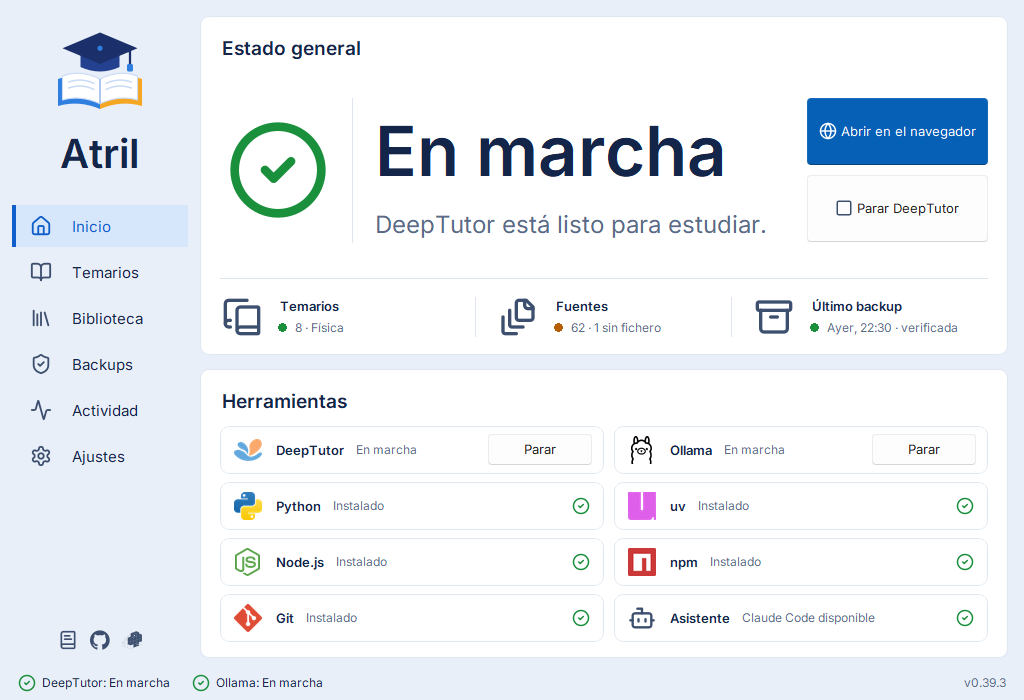
Estado general ocupa la mayor parte. Arriba, un icono y una palabra grande con una frase corta, y a la derecha el botón que resuelve ese estado:
| Estado | Frase | Botón |
|---|---|---|
| En marcha | DeepTutor está listo para estudiar. | Abrir en el navegador y Parar DeepTutor |
| Parado | Inicia DeepTutor para estudiar. | Arrancar DeepTutor |
| Con avisos | Parche pendiente. | Aplicar parche (lo aplica sin arrancar) |
| Con avisos | Parche no encaja con DeepTutor. | Revisar en Ajustes |
| Atención | Falta herramienta por instalar. | Arrancar, desactivado hasta instalarla |
| Atención | Instala DeepTutor para empezar. | Instalar DeepTutor |
Abajo, tres datos que llevan a su apartado al pulsarlos: los temarios (cuántos y cuál está activo), las fuentes (cuántas y si falta indexar o descargar alguna) y el último backup (cuándo y si está verificado; se avisa si tiene más de una semana).
Debajo, cada herramienta con su estado y, si hace falta, un botón para instalarla o arrancarla. Pulsar un logotipo abre la web de esa herramienta.
Temarios
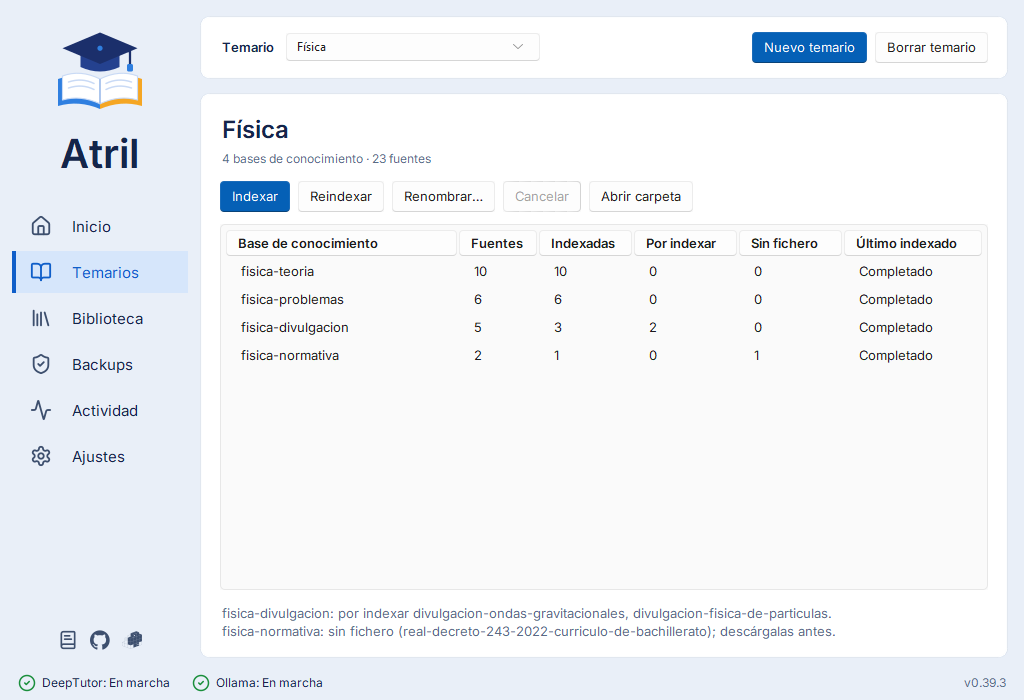
El temario elegido arriba es el mismo en Temarios y en Biblioteca. Aquí ves sus bases de conocimiento (KB) con sus fuentes, cuántas están indexadas, cuántas están por indexar (nuevas o cambiadas: se resuelven indexando o reindexando) y cuántas están sin fichero (declaradas pero no descargadas: hay que descargarlas antes). Debajo, el detalle de cada pendiente.
| Botón | Qué hace |
|---|---|
| Nuevo temario | Crea un temario vacío con una KB para todas sus fuentes. |
| Indexar | Añade a la KB las fuentes nuevas, una a una. Se puede cancelar y continuar después. |
| Reindexar | Sustituye las fuentes que han cambiado y quita las retiradas. |
| Renombrar… | Cambia el nombre visible (la carpeta no cambia). |
| Abrir carpeta | Abre la carpeta del temario. |
| Borrar temario | Lo borra para siempre, tras dos confirmaciones (la segunda pide escribir su nombre). |
Biblioteca
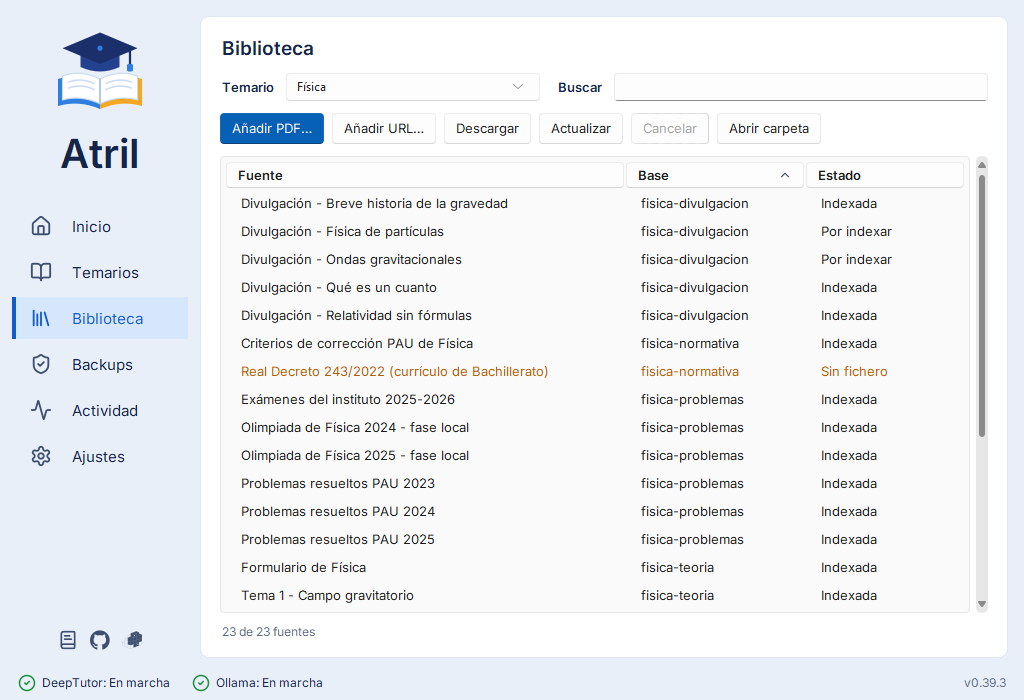
Las fuentes (PDF) del temario, con su KB y su estado. Se puede buscar y ordenar pulsando la cabecera de cada columna. Con doble clic en una fuente se abre su documento con la aplicación del sistema (si aún no está descargado, la ventana lo avisa).
Backups
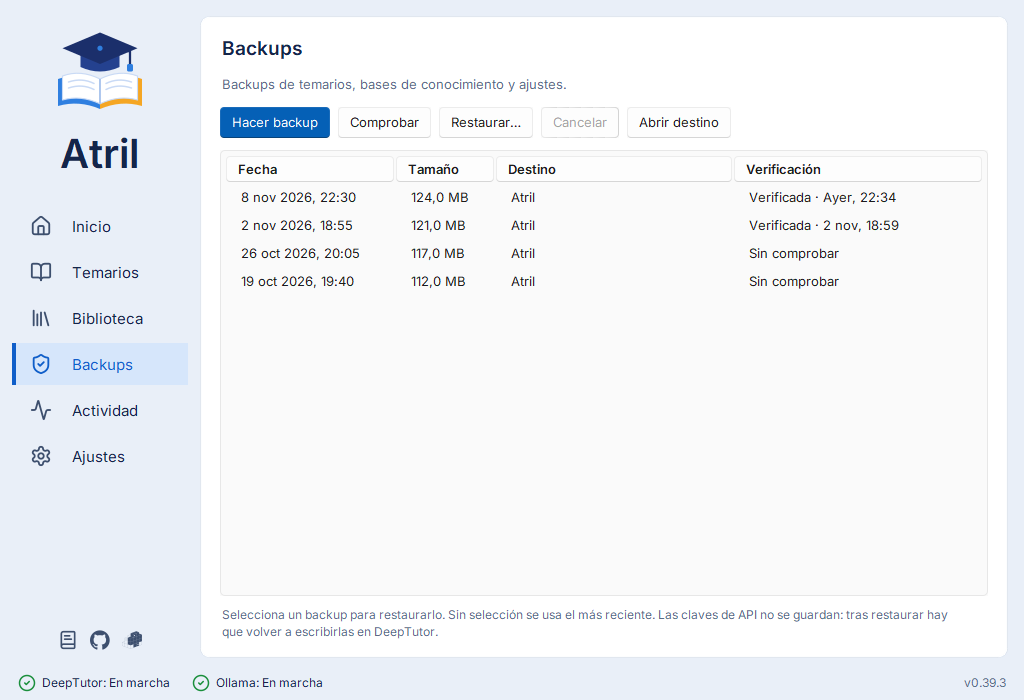
Las copias de cada destino, con su fecha, tamaño y verificación: Verificada (con la fecha de la última comprobación), Con errores o Sin comprobar. La verificación se recuerda al cerrar la ventana y deja de valer si la copia cambia.
| Botón | Qué hace |
|---|---|
| Hacer backup | Comprime la estación (sin el programa de DeepTutor, que se reinstala) en cada destino y borra las más antiguas. |
| Comprobar | Lee la copia más reciente de cada destino para asegurar que está entera. |
| Restaurar… | Vuelve a una copia. Lo que había se conserva aparte, por si acaso. |
| Abrir destino | Abre la carpeta de las copias. |
Las claves no viajan en las copias
Si tu asistente usa una clave (de una API en la nube), la copia la guarda vacía. Tras restaurar, vuelve a escribirla en DeepTutor.
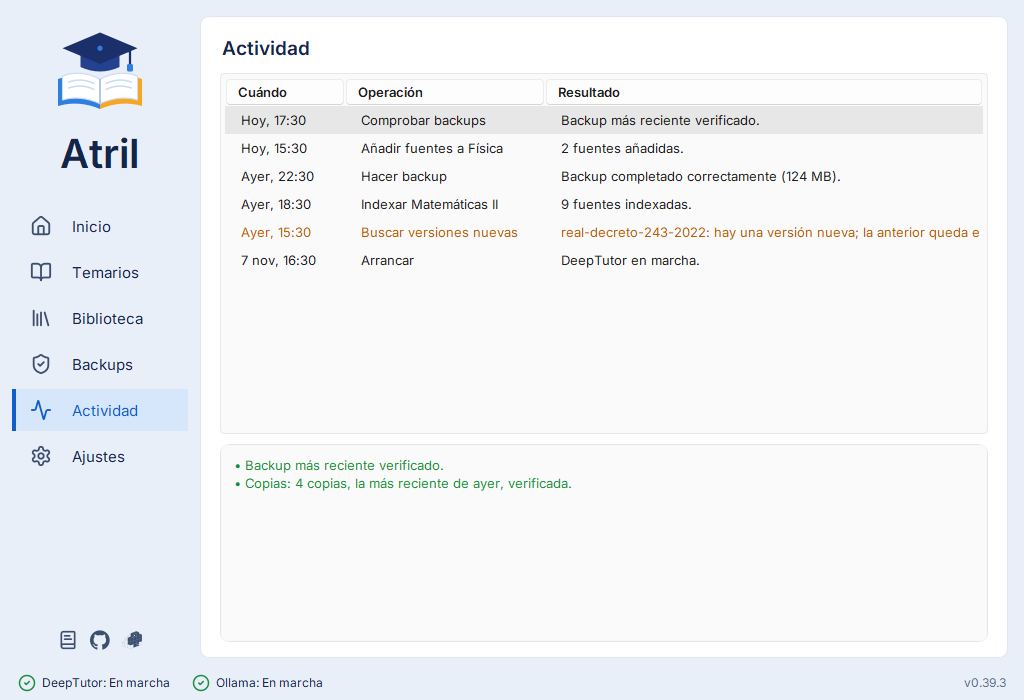
Actividad
Todo lo que ha hecho la ventana, con su resultado. Al elegir una operación, abajo aparece el resultado completo (aunque en la tabla no quepa) y su detalle técnico. Si algo falla, aquí está la explicación.
Si la actividad no se puede guardar (disco lleno, carpeta sin permisos), el pie de la ventana
lo avisa y el error queda en atril-diagnostico.log, en la carpeta temporal de Windows.
Ajustes
Todo lo que se puede configurar, en pestañas:
| Pestaña | Contenido |
|---|---|
| DeepTutor | El asistente (proveedor y modelo) y el buscador web. |
| Atril | Actualizaciones, destinos de las copias y, al final, Ollama y el ritmo del indexado. |
| Avanzado | Lo que obliga a reinstalar DeepTutor o a reindexar: repositorio, rama, Python, paquetes, parches, puertos y parámetros del indexado. |
| Herramientas | Instalar o reparar, actualizar DeepTutor, aplicar ajustes, diagnóstico, validar la configuración, copiar un informe para pedir ayuda y volver a una versión anterior de DeepTutor. |
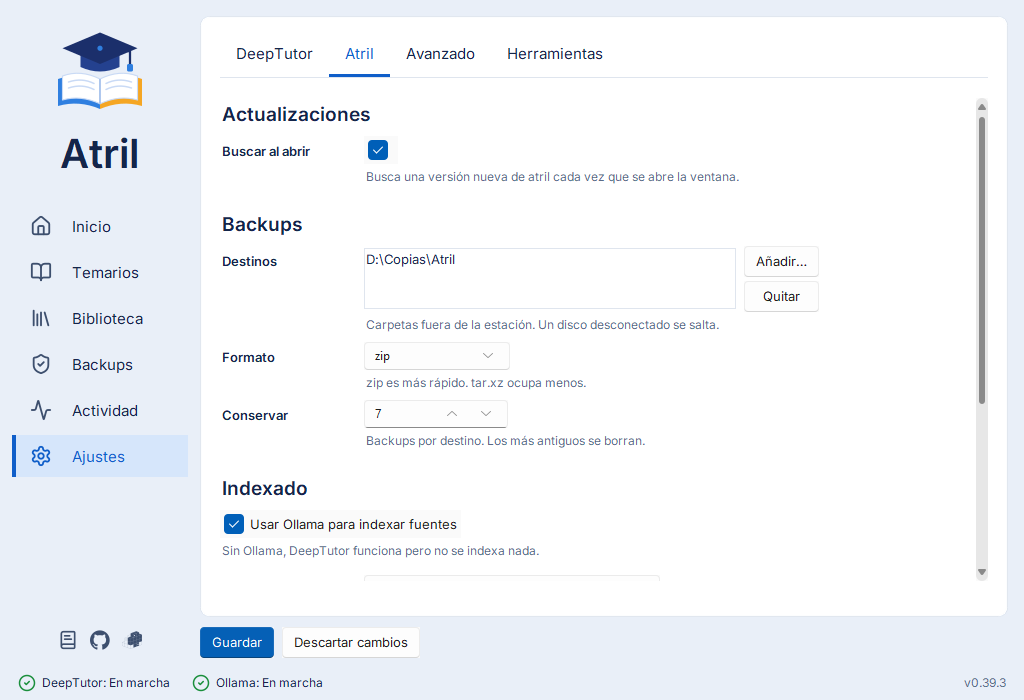
Al guardar, atril comprueba el fichero entero y te dice qué hace falta para que el cambio surta efecto (aplicarlo, reinstalar o reindexar).
Al terminar una herramienta, un mensaje dice cómo ha ido y lo que haya que revisar. El detalle completo queda en Actividad.
Área de notificación
Si cierras la ventana con DeepTutor en marcha, atril se queda junto al reloj de Windows. Con el botón derecho sobre su icono:
| Opción | Qué hace |
|---|---|
| Mostrar atril | Vuelve a la ventana (también con un clic en el icono). |
| Abrir DeepTutor | Lo abre en el navegador. |
| Arrancar o parar DeepTutor | Según su estado. |
| Hacer backup | Hace una copia sin abrir la ventana. |
| Ver actividad | Abre la ventana en Actividad. |
| Salir | Para DeepTutor y el Ollama que abrió atril, y cierra atril. |
Con la ventana oculta, atril te avisa con notificaciones de Windows al terminar cada operación o si DeepTutor se para.